Kopien.
Das Original zählt mit. Plane zwei weitere Kopien deiner wichtigen Daten.
81 FRAGMENTS / FYNNGUARD
 FYNNGUARD /81
Fotos, Projekte, Dokumente. Zeichne den Weg deiner Daten von der Workstation zum NAS, zur Festplatte oder in die Cloud. Ein Plan, der deine Kopien sichtbar macht.
Ein visueller Planer. Keine Backup-Ausführung.
SCROLLEN / EIN BLICK INS INNERE
Ziehen zum Drehen · Scrollen zum Zerlegen
3–2–1
Die 3–2–1-Leitlinie gibt deinem Plan eine Richtung. Entscheidend ist, wo deine Kopien wirklich liegen.
Das Original zählt mit. Plane zwei weitere Kopien deiner wichtigen Daten.
Verteile die Kopien auf mindestens zwei Medienarten. Halte ihre Kapazitäten im Blick.
Ein anderer Standort schützt vor einem gemeinsamen Ausfall. Plane den Weg dorthin.
VOM SPEICHER ZUM SICHERUNGSWEG
SO SIEHT DEIN BOARD AUS
Die echte Anwendung: Speicher aufstellen, Ordner anlegen, Kopien verbinden und die Planung prüfen.
Die Anwendung ansehen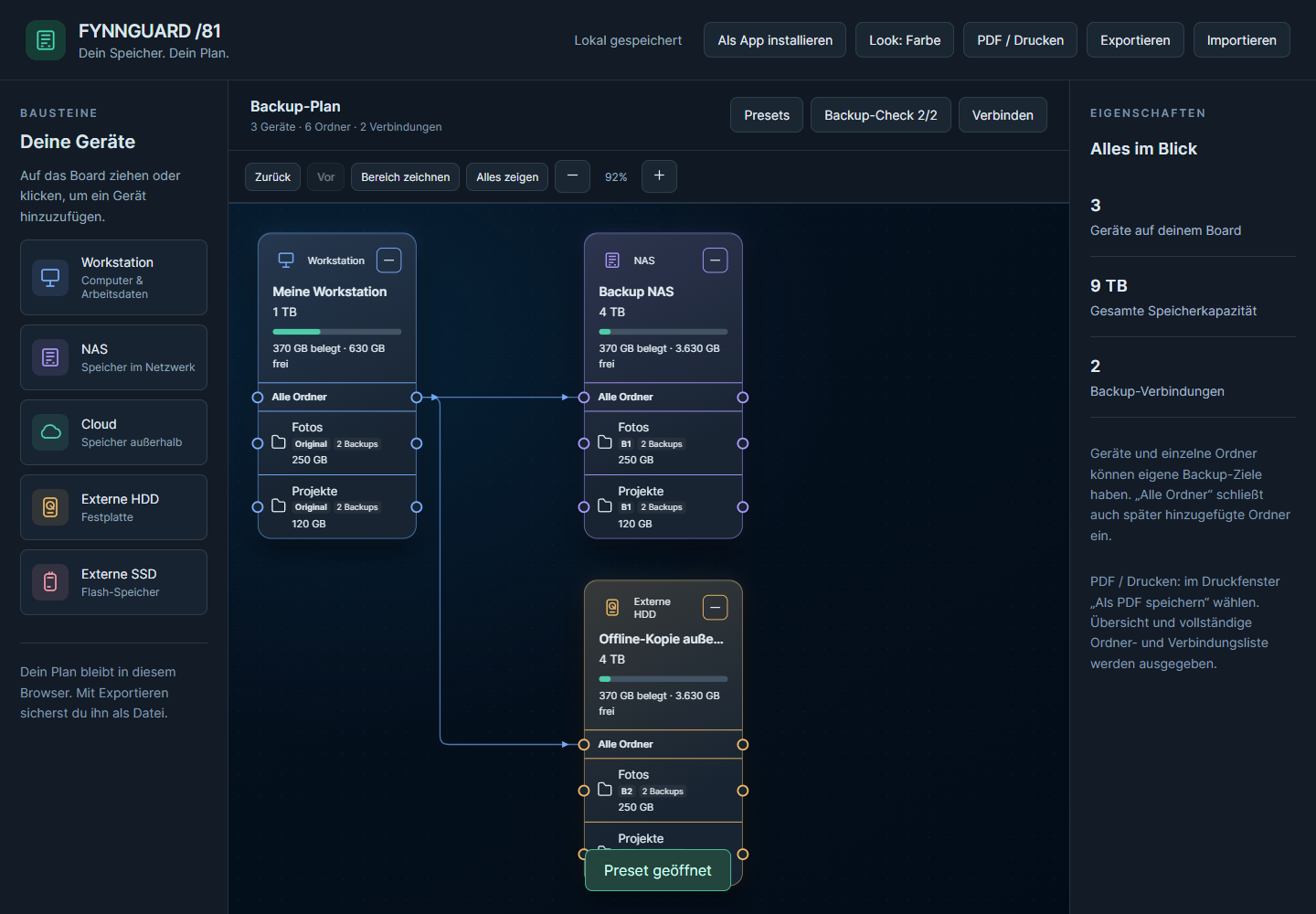
Workstation, NAS, Cloud, HDD oder SSD aufs Board ziehen. Titel, Kapazität und Farben passen zu deinem Setup.
Ordner und Größe anlegen. Alle zusammen oder einzeln verbinden: Am Ziel erscheinen sie automatisch im Plan.
Der Backup-Check zählt geplante Kopien und prüft deine Angaben zu Medien und Standorten nach der 3-2-1-Leitlinie.
FÜR ALLES, WAS DIR WICHTIG IST
Fotos, Projekte oder Dokumente: Gib jedem Original einen durchdachten Weg.
Original auf der Workstation, eine Kopie auf dem NAS und eine externe Festplatte außer Haus.
Eigenen Plan bauenArbeitsdaten auf der SSD. Kopien auf dem NAS und einem zweiten Ziel. Kapazitäten bleiben im Blick.
Eigenen Plan bauenPlane getrennte Speicherorte für deine Unterlagen. Notiere Offline-Kopien, Versionierung und Wiederherstellungstests.
Eigenen Plan bauenNOCH GUT ZU WISSEN
Als JSON sichern oder als PDF ausdrucken. Der Schwarz-Weiß-Look hält den Ausdruck übersichtlich.
Nach dem vollständigen ersten Laden offline planen. In Edge oder Chrome lässt sich das Board als App installieren.
Im Browserprofil auf deinem Gerät. Es gibt keinen Account und keine Cloud-Synchronisierung deiner Pläne. Exportiere deinen Plan als JSON, um ihn zu sichern oder auf einem anderen Gerät zu öffnen. Pläne und eigene Presets bleiben bis zur Löschung in den Website-Daten deines Browsers gespeichert. Der Offline-Cache enthält nur die App-Dateien. Downloads bleiben unter deiner Kontrolle.
Drei Kopien einschließlich Original, auf mindestens zwei Medienarten, davon eine Kopie außer Haus. Das Board prüft diese Planung anhand deiner Angaben. Offline-Kopien, Versionierung und Wiederherstellungstests berücksichtigt es als zusätzliche Hinweise.
Ja. Öffne den Planer in Edge oder Chrome und wähle „Als App installieren“. Er nutzt denselben Web-Planer und funktioniert nach dem vollständigen ersten Laden auch offline.
Auf der bisherigen Backup-Adresse kannst du deinen lokal gespeicherten Plan samt eigenen Presets zu 81 Fragments übernehmen. Alternativ dort als Datei exportieren und hier im Planer importieren. Verwende dafür dasselbe Browserprofil wie bisher. Die Übernahme erfolgt auf deinen Klick direkt zwischen den beiden Browserfenstern, ohne die Plandaten an einen Webserver zu senden. Deine bisherigen Browserdaten bleiben erhalten, bis du die Website-Daten der alten Domain löschst.
Bisherige Backup-Adresse öffnenBring deine Speicherorte und Backup-Wege auf ein gemeinsames Board.